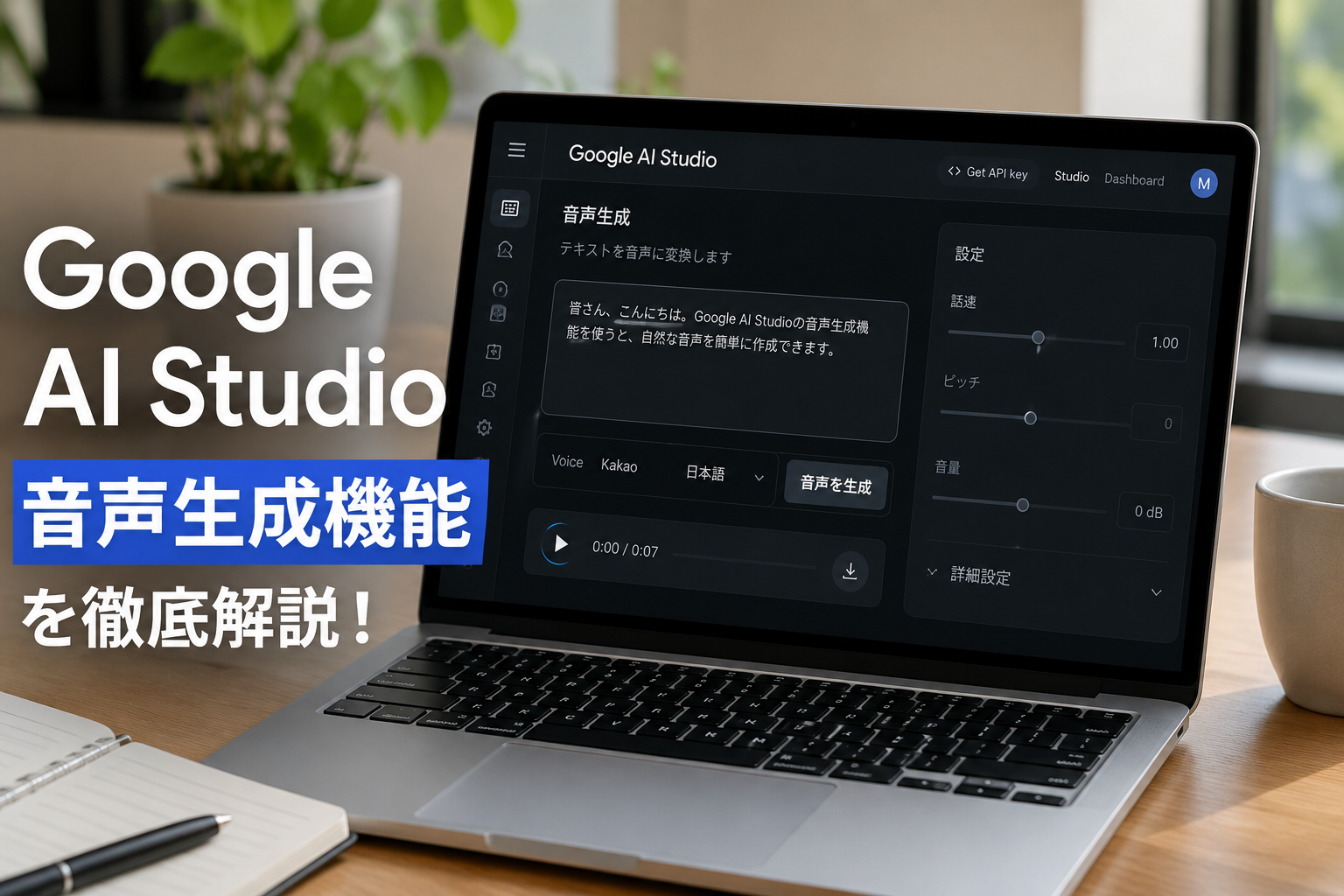
Google AI Studioの音声生成機能は、Geminiモデルをベースにした高度なテキスト読み上げ機能です。
単なる機械的な読み上げとは異なり、人間の自然な抑揚や感情、間の取り方をリアルに再現できるのが最大の特徴です。
この記事の更新日2026/10/11

URL:https://aistudio.google.com/generate-speech
このURLから飛ぶのが一番早いですよ。

無料枠で入力・生成したデータは、Googleの品質向上やAIモデルの学習に使用される為、生成内容には十分注意しましょう。
プレイグランド画面
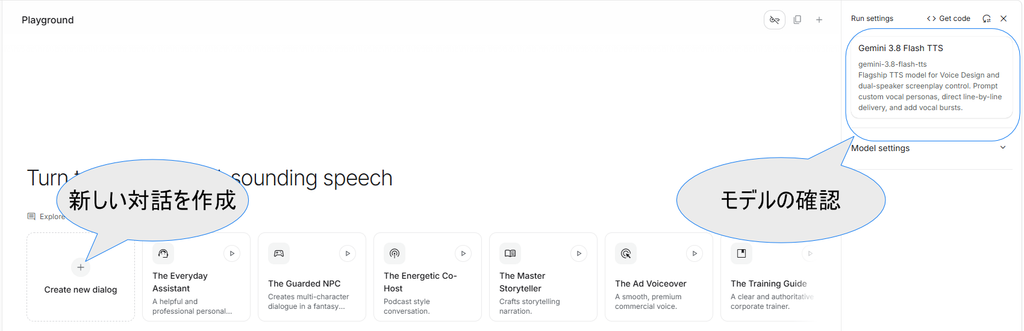
Create new dialog(新しい対話を作成)から始めます。
音声生成
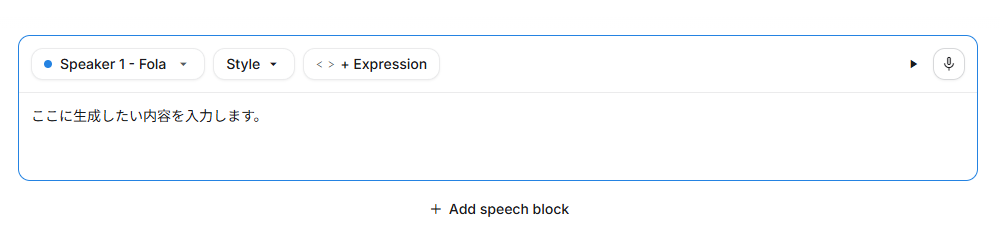
[ここに生成したい内容を入力します。]の部分に生成したい内容の文章を入力します。

画面右下のをクリックすると音声生成が開始されます。

(再生)ボタンで生成内容を確認します。
ボタンをクリックすると、パソコン内に音声データをダウンロードできます。
生成時の各オプション
選択された話者が表示され、クリックすると話者を変更する事が出来ます。
(スタイル)
入力エリア上部にある Style (スタイル)ボタンは、生成される音声の話し方・トーン(口調)を設定・選択するための項目です。
ドロップダウンリストから選択することも可能ですが、表記は英語になっています。選択の際は上記の英語表記を目安に指定してください。
一般的な用語については日本語の使用も可能ですが、原則として英語での表記が推奨。
静かにささやくような声で読み上げます。
温かみのある自然なトーンで、わずかな間(ポーズ)を挟みながら親しみやすく話します。
堂々とした豊かな抑揚と、ドラマチックな間(ま)を活かした語り口調で話します。
テンションが高く(ハイエナジー)、母音を少し伸ばすようなアピール力のある話し方です。
落ち着いた、一定のテンポで聞き取りやすいラジオ・ポッドキャスト風のトーンで話します。
一番上にある検索窓に直接 Sad(悲しそうに) や Fast(早口で) のように入力して、自由なスタイルの指示を追加することも可能です。
Expressionは、AIがテキストを読み上げる際の「話し方のニュアンス」や「感情の表現」を細かく指定できる機能です。