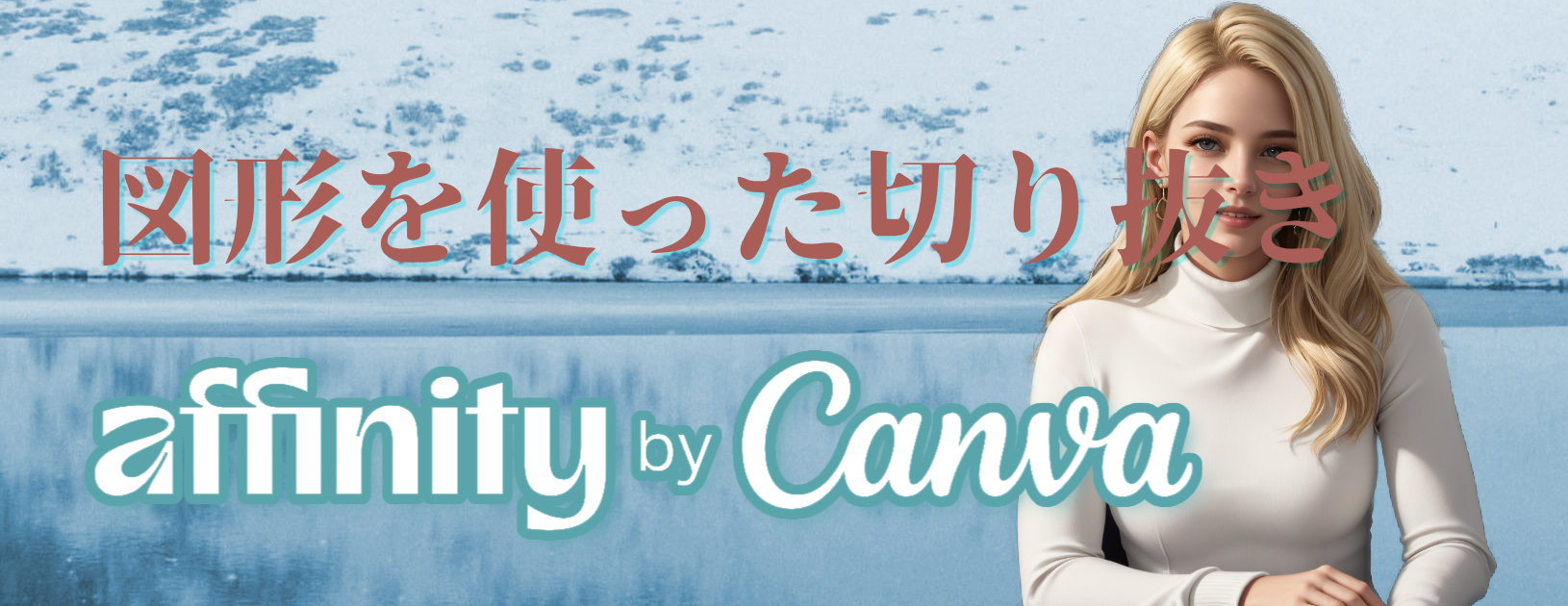
写真をもっと自由に、オシャレな形に切り抜きたい!
そう思ったことはありませんか? Affinity by Canvaの図形ツールを使えば、難しい操作なしで、マウス操作だけであっという間に写真を切り抜くことができます。
今回は、基本の「図形への切り抜き」から、少し応用した「飛び出すような演出(ポップアウト)」まで、2つの方法を紹介します。
サンプル(YouTube用)

画像のコピー
1.画像上で右クリック
2.「画像をコピー」
Affinity
1.「ファイル」メニュー
2.「クリップボードから新規作成」
AI(Stable Diffusion)で自動生成された画像です
素材の準備(ストックパネルの活用)
Affinityでは、ソフト内から直接「Pexels」や「Pixabay」といった無料素材サイトの写真を検索して配置できます。
表示方法
「ウィンドウ」メニュー>「レイアウト」 > 「ストック を選択」
検索窓に「公園」や「桜」などキーワードを入力し、気に入った写真をキャンバスにドラッグ&ドロップするだけです。
図形の形に写真を切り抜く
六角形などの図形に写真を当てはめる基本の操作です。
- 図形を描く: ポリゴンツールなどでお好みの形を描きます。この時、塗りつぶしを「なし」にしておくと、後ろの写真が見えやすくなり調整がスムーズです。 [02:39]
- レイヤーを重ねる: レイヤーパネルで、「図形レイヤー」を「写真レイヤー」のすぐ下に移動させます。
- 切り抜く: 上にある写真レイヤーを、下にある図形レイヤーの名前の部分に向かってドラッグします。 [03:20]
- 微調整: 図形の中に入った写真レイヤーだけを選択すれば、切り抜かれた状態のまま位置やサイズを自由に変更できます。 [03:48]
人物が飛び出す「ポップアウト」演出
丸い枠から人物の頭だけがはみ出しているような、立体感のある切り抜きに挑戦しましょう。
- 図形(円)を配置: 楕円形ツールで円を描き、写真の下に配置します。
- 写真を複製: 写真レイヤーを右クリックして「複製」します。 [05:33]
- 1枚目:円の中に切り抜かれる用
- 2枚目:枠からはみ出す部分(頭など)用
- 1枚目を切り抜く: 先ほどと同じ手順で、1枚目の写真を円レイヤーに重ねて切り抜きます。
- はみ出し部分を作る: [05:53]
- 2枚目の写真を表示し、「選択ブラシツール」ではみ出させたい部分(顔など)をなぞって選択します。
- 「調整」ボタンで境界線を整えたら、出力を「マスク」に設定して適用します。 [07:16]
- 仕上げ: 円のレイヤーに境界線(ストローク)をつけると、よりデザイン性が高まります! [07:25]
まとめ
人物などの複雑な切り抜きには少し練習が必要ですが、単純な図形への切り抜きなら驚くほど簡単にできます。
「ポップアウト」の手法をマスターすれば、アイキャッチ画像やバナー広告のデザインが一気にプロっぽくなりますよ!
ぜひ、お手持ちの写真で試してみてくださいね。