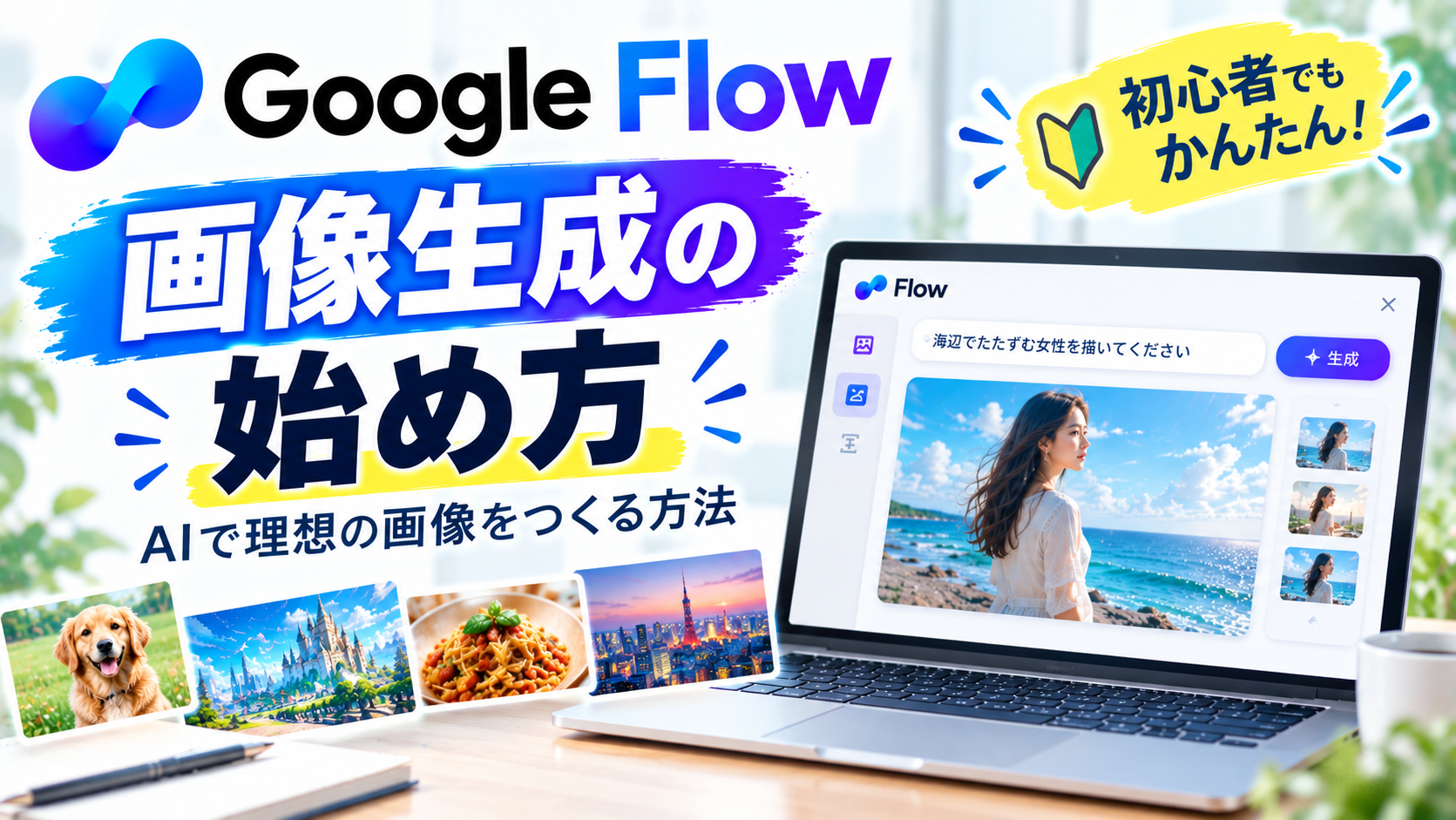
Google Flowは、動画生成AIとして注目されていますが、実は画像生成ツールとしても超優秀。最新の画像生成モデル(Nano Banana Pro)を搭載しており、ハイクオリティな画像をウォーターマーク(透かし)なしで、しかも1回に最大4枚まで一括生成できます。
この記事では、Google Flowを使った基本的な「テキストからの画像生成(Text to Image)」を徹底的に解説します!
Google Flowとは?画像生成にオススメな理由
Google Flowは、Googleの最先端AI技術がシームレスに統合された制作プラットフォームです。数ある画像生成ツールの中でも、特に初心者におすすめしたい理由は以下の3点です。
チャット形式の画面で、テキスト指示だけでなく「この画像をもとにして」といった指示(マルチモーダル)が非常にスムーズに行えます。
生成された画像に余計な透かしが入らないため、そのままブログやデザインの素材として実用できます。
画像生成については、クレジットを消費しない仕様になっているため、初心者でも気兼ねなく試行錯誤できます。
Google Flowにログインしてプロジェクトを作成
AIを使った映像や画像の制作ワークスペースを開始する単位(フォルダー・管理領域)のことです。
「新しいプロジェクト」を作成すると、特定の作品や動画シリーズごとにアセット(画像・動画・プロンプト・カスタムツール)をまとめて整理・管理できます。
画像生成の始め方
まずは、テキストのプロンプトだけで画像を生成する基本の流れを解説します。
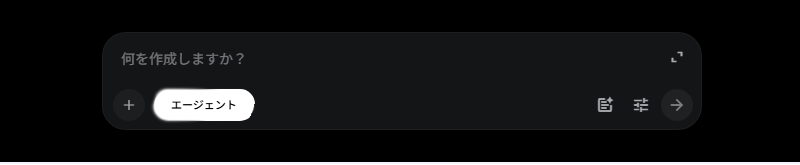
画面上にある「エージェント」をクリックし、一旦この機能をオフにします。
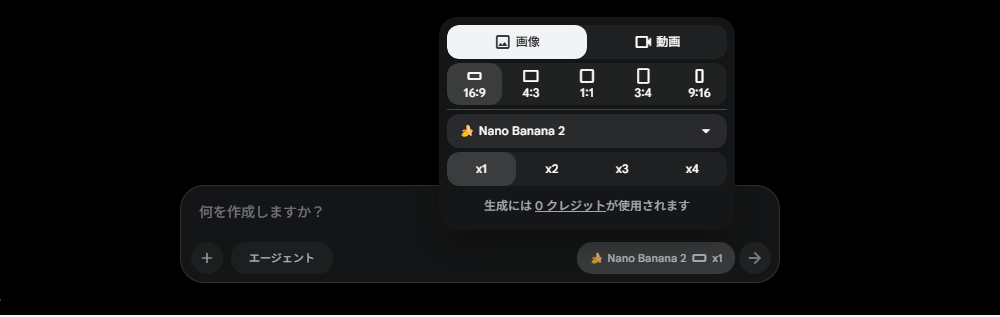
1.生成タイプから「画像」を選択します。
2.アスペクト比を設定します。
3.モデルを選択します。
4.出力数を選択します。
1回で生成する枚数を「1〜4枚」の間で選択できます。
一括で複数パターンを見比べたい場合は「4枚」にしておくと効率的です。
プロンプトボックスに、作りたい画像のイメージを入力します。Google Flowは日本語の理解力も高いため、日本語で入力して問題ありません。

※2026年10月現在、画像の生成でクレジットは消費しません(完全無料)
プロンプト例
カフェでノートパソコンを開いて仕事をしている、20代の日本人女性。柔らかい木漏れ日、シンプルでモダンなインテリア、実写風のリアルな写真

生成された画像は、画像をクリックする事で、拡大表示された編集画面に移動する事が出来ます。
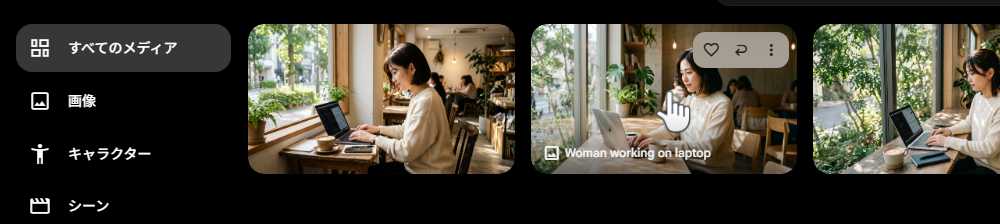
満足の行く画像が出来たら、画面右上にあるダウンロードボタンをクリックすると、パソコン内のダウンロードフォルダに保存されます。

右上の完了ボタンをクリックすると元の画面に戻れます。