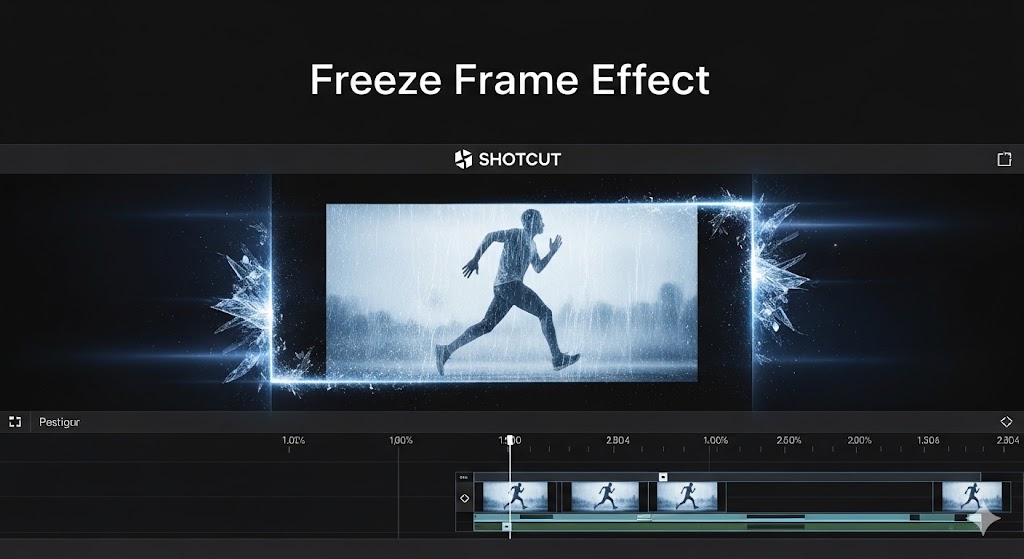
動画の特定の瞬間をピタッと静止させ、キャラクターの名前などを表示させる「フリーズエフェクト」。
映画やバラエティ番組でもよく見かけるこの演出を、無料の動画編集ソフトShotcutと画像編集ソフトを組み合わせて作成する方法を紹介します。
YouTube用静止画
1.準備:動画のベストな瞬間を切り出す
タイムラインの分割
まずは、映像を止めたい理想のタイミングを探します。
映像の中で「ここだ!」という瞬間(例:カメラ目線になった時 )を見つけ、[S]キーでクリップを分割します。
フレームの書き出し
分割した位置で、メニューの「ファイル」→「書き出し」→「フレーム」を選択し、その瞬間を静止画として保存します。
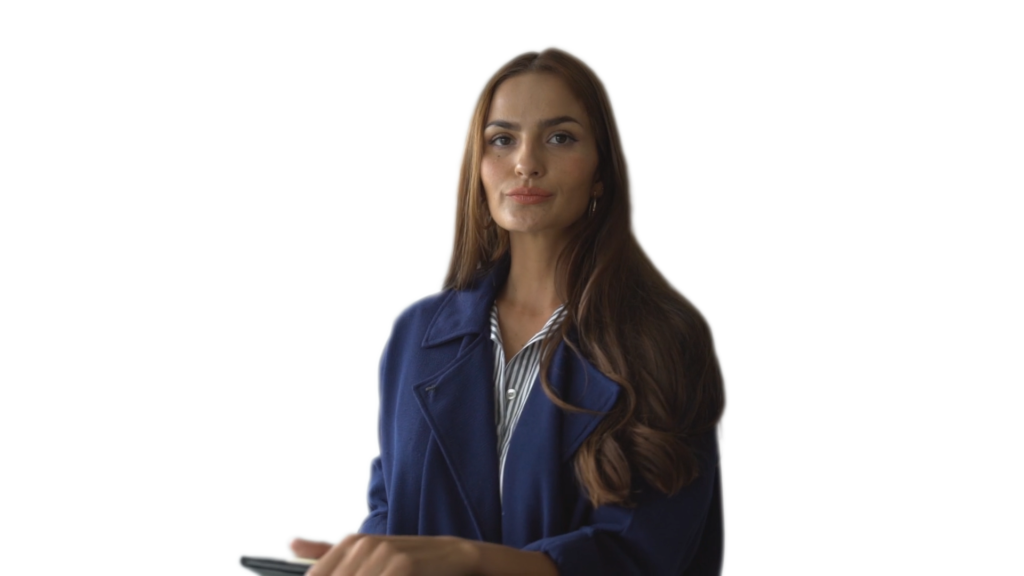
2.画像編集:人物の切り抜き
次に、保存した静止画から人物だけを切り抜きます。動画内では、Affinityを使用していますが、使い慣れたソフトで代用可能です。
キャンバス設定
フルHDサイズ(1920×1080)で背景が透明なキャンバスを準備します。
切り抜き
オブジェクト選択ツールなどを使って人物を選択し、マスク処理をして背景を消します。
書き出し
背景が透明な状態のまま、PNG形式で保存してください。
3.Shotcutでの配置と背景づくり
加工した画像をShotcutに戻し、レイヤーを重ねていきます。
トラックの追加
[Ctrl] + [I]で映像トラックを2つ追加します。
画像の配置
切り抜いたPNG画像を、先ほど分割したマーカーの位置に合わせて配置します。
背景色
「New Generator」→「色」から、好みの背景色を作成してV2トラック(画像の下)に配置します。
映像と背景色の間にトランジション(重なり)を作ることで、演出への移行をスムーズにします。
テロップの作成
テロップを追加します。
背景色と同様に「New Generator」→「色」で細長いボックスを作り、「サイズ・位置・回転」フィルターで高さを調整します。
「テキスト:シンプル」フィルタを追加し、フォントやサイズを整えます。
4.アニメーションで仕上げ
静止画とテロップに動きをつけることで、よりダイナミックな演出になります。
人物の移動
「サイズ・位置・回転」フィルターのキーフレームを使い、人物が中央から左へスライドする動きを作ります。
人物の動きに合わせて、テロップが右からスライドしてくるように設定します。フィルターの設定をコピー&ペーストすると効率的です。
残像の追加
最後に「残像」フィルターを画像に少し(3フレーム程度)かけると、映像とのつながりが非常に滑らかになります。
まとめ
Shotcut単体では難しい「図形の描画」などを外部ソフトで補うことで、一気にクオリティの高いエフェクトが完成します。お気に入りの動画で、ぜひキャラクター紹介シーンを作ってみてください!